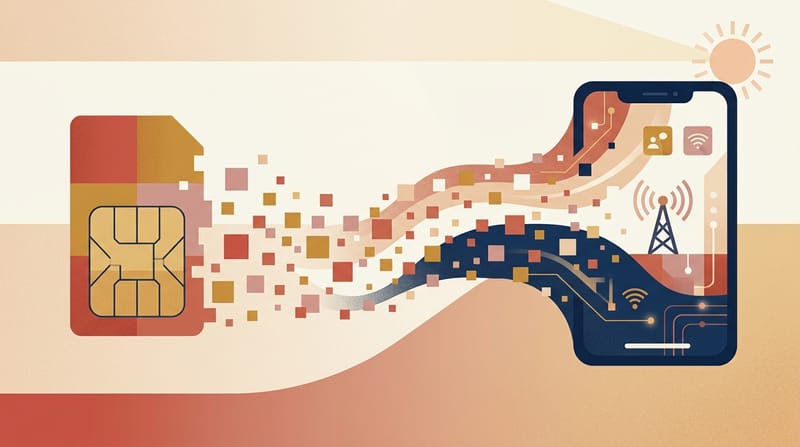
eSIMは物理SIMを入れ替えずに海外でモバイル通信を利用できる方法だが、「○○国向けeSIM」という表示だけで適否は判断できない。接続先の現地ネットワーク、高速データ量、有効期間の開始条件、テザリング可否、追加購入・更新、返金条件、サポート手段を合わせて確認する必要がある。本ガイドは特定の事業者を推奨・順位付けしない。eSIMの仕組み、端末対応の確認方法、AppleとGoogleが公式に案内しているiPhone/Google Pixelの設定経路、旅行用eSIM・現地SIM・自国キャリアの国際ローミングの違いを整理する。対応機種、販売地域、キャリアロック、料金、プラン条件は変更されるため、購入前にはメーカーと通信事業者の最新公式ページで再確認することが前提となる。
eSIMとは?どのように動作する?
eSIMは、取り外し可能なプラスチックSIMカードではなく、端末内蔵のSIM機能にダウンロードするデジタル通信事業者プロファイルである。購入後はQRコード、通信事業者アプリ、キャリア側の直接アクティベーション、対応する端末間転送などで有効化される。インストール後は物理SIMと同様に回線をモバイルネットワークへ認証する。旅行者にとって重要なのは、eSIMが「国際旅行商品」そのものではなく技術方式だという点である。現地キャリアがeSIMを発行する場合も、世界向け事業者がデータ専用eSIMを販売する場合も、自国キャリアが既存番号をeSIM化する場合もある。そのため「eSIMか」だけでなく「どのネットワークに、どの条件で接続するか」を確認すべきである。旅行用プランの多くはデータ専用で、現地電話番号が付かないことがある。その場合、通話・SMS用に主回線を残し、データだけ旅行eSIMに割り当てることができる。Dual SIMでは2回線を同時に有効にできる機種があるが、データ回線の指定と主回線のローミング設定は別途確認が必要。eSIMプロファイルの「削除」は単なる「オフ」と異なり、QRコードが再利用できない場合があるため、動作中のプロファイルをトラブル対応で安易に消さないことが重要である。
端末はeSIMに対応している?
互換性確認では、更新日の不明な第三者の機種一覧より、端末本体とメーカー公式情報を優先する。eSIM対応は同じ製品名でも販売地域、モデル番号、通信事業者、ソフトウェア版で異なる可能性がある。端末にEIDや「eSIMを追加」に相当する項目があるか確認し、その後にメーカー公式サポートで照合する。iPhoneで別キャリアの旅行eSIMを使う場合はキャリアロックも重要で、Appleは「設定 › 一般 › 情報」のキャリアロック欄で確認する方法を案内している。Androidには全メーカー共通のメニュー経路はない。Google PixelではEIDを「設定 › デバイス情報 › SIMのステータス」で確認でき、公式の追加経路は「設定 › ネットワークとインターネット › SIM › SIMを追加 › eSIMを設定」。Samsung、Xiaomi、Oppoなどでは名称が異なるため、このPixel経路をAndroid全体へ一般化してはいけない。また端末が技術的に対応していても、特定キャリアが受け付けない場合がある。購入地域、SIMロック、企業管理、現地制度も影響しうるため、メーカー情報、EID/eSIMメニュー、ロック状態、利用予定事業者の条件を順に確認する。
設定手順
端末を選択
メニュー名はiOSのバージョンや地域で異なる場合がある。以下はApple公式サポートで確認できる経路。
端末対応を確認
EIDとモデルを確認し、Appleの最新eSIMサポート情報と照合する。
設定 › 一般 › 情報 › EID注意 EIDがあっても全キャリアで利用できるとは限らない。
キャリアロックを確認
別キャリアの旅行eSIMを使う場合はロック状態を確認する。
設定 › 一般 › 情報 › キャリアロック注意 ロック端末では他社eSIMを利用できない場合がある。
eSIM追加画面を開く
Wi‑Fiまたは利用可能なモバイル通信へ接続し、追加画面を開く。
設定 › モバイル通信 › eSIMを追加注意 開始前に事業者のアクティベーション情報を用意する。
事業者の方法で有効化
QR、アプリ、キャリアアクティベーション、対応転送のいずれか指定された方法を使う。
注意 QRが一度しか使えない場合があるため、動作中のプロファイルを安易に削除しない。
データ回線を選ぶ
旅行eSIMをモバイルデータ用に選び、主回線のローミングを確認する。
設定 › モバイル通信 › モバイルデータ注意 主回線のローミングが有効だと料金が発生する可能性がある。
設定にはインターネット接続が必要。別キャリアのeSIMを使う場合はSIMロック状態も確認する。
Androidのメニューはメーカーごとに異なる。このタブの確認済み経路はGoogle Pixel向けで、他社端末は各メーカー公式サポートを参照する。
EIDを確認
PixelでEIDを確認し、機種と事業者の対応も公式情報で確認する。
設定 › デバイス情報 › SIMのステータス › EID注意 国やキャリアの制限が別途存在する場合がある。
eSIM設定を開く
Google Pixelの公式設定フローを開始する。
設定 › ネットワークとインターネット › SIM › SIMを追加 › eSIMを設定注意 この経路を全Android端末へ一般化しない。
アクティベーションを完了
QRまたは事業者指定方法を画面案内に従って実行する。
注意 有効化中はインターネット接続を維持する。
モバイルデータを選択
インストール後、データ用回線を選び旅行eSIMを有効にする。
設定 › ネットワークとインターネット › SIM › モバイルデータ注意 通常、デフォルトのデータ回線は1つ。
ローミング要件を確認
事業者が必要と案内する場合のみ、旅行eSIM側で有効にする。
設定 › ネットワークとインターネット › SIM
GoogleはAndroid版やキャリアによって手順が異なる場合があると案内している。機種と事業者の対応を個別に確認する。
eSIM・現地SIM・ローミングを比較
| 比較項目 | 旅行eSIM | 現地SIM/現地eSIM | 自国キャリアのローミング |
|---|---|---|---|
| 設定 | 多くはデジタルで出発前に設定可能。 | 本人確認や店舗、現地開通が必要な場合がある。 | 既存回線を使うため変更が少ない。 |
| 費用 | 国・データ量・有効期間で変動。 | 長期・大容量では競争力がある場合。 | 自国契約によって大きく変わる。 |
| カバレッジ | 現地提携ネットワークに依存。 | 選んだ現地キャリアに直接依存。 | 自国キャリアのローミング提携先に依存。 |
| 電話番号 | データ専用が多い。 | 現地番号が付くことが多い。 | 既存番号を維持。 |
| 中断リスク | 設定・APN・誤削除で問題が起きる場合。 | 購入や登録で利用開始が遅れる場合。 | 含有量超過で追加料金や制限の可能性。 |
どの方式が常に最良ということはない。旅行用eSIMはオンラインで購入・設定しやすく、出発前に準備できる場合が多い。Dual SIMなら自国番号を残しつつデータを旅行回線にできる。一方、データ専用で現地番号がないプランも多く、トラフィックが別の国を経由して遅延が増える場合もある。現地の物理SIMまたは現地キャリアeSIMは、長期滞在、大容量利用、現地番号が必要な場合に有利になり得るが、本人確認、店舗訪問、SIMトレイ、現地決済が必要になることがある。自国キャリアの国際ローミングは既存番号をそのまま使えるため設定が最も少ないことが多いが、料金は契約次第で大きく異なる。カバレッジも「eSIMだから広い」とは言えず、実際には接続する現地提携ネットワークで決まる。購入前に提携網、4G/5G、速度制限、テザリング、サポートを確認する。搭乗券、地図、銀行、交通で通信が重要な旅行では、ホテルWi‑Fi、主回線の限定ローミング、2枚目のSIMなど代替手段を把握しておく方が小さな価格差より有用である。
価格以外に確認すべき点
実際の費用は表示価格だけでは決まらない。まず有効日数と開始条件を確認する。購入時、インストール時、アクティベーション時、現地の対応ネットワークへ初回接続した時のどれでカウントが始まるかは事業者ごとに異なる。次に、表示データ量がすべて高速通信か、1日あたりのフェアユース上限、一定量後の速度制限、テザリング専用上限があるかを見る。「無制限」も条件文とセットで読む必要がある。複数国の旅では国別プランの合計と地域プランを比較する。地域プランは乗り継ぎや国境越えに便利だが、行かない国の範囲を含む可能性もある。税、為替、カード海外手数料、自動更新も最終支払額に影響する。現地SIMならSIM発行・開通料、ローミングなら日額パスや超過料金、eSIMなら追加データや延長価格も含めて比較する。本ガイドは特定事業者の固定価格を掲載しない。旅行直前に、同じ日程と現実的なデータ量で公式販売ページを比較するのが最も実用的である。
サポート条件もデータ量と同じくらい重要である。問い合わせがメールのみなら、空港でのアクティベーション障害を解決するのに時間がかかる可能性がある。返金規定では「未使用eSIM」「アクティベーション未開始」「非対応端末」の定義を読む。QRコード読み取りやプロファイルのダウンロード時点で返金条件が変わる事業者もあり得る。PCや同行者へ共有するならテザリングの可否と上限を確認する。通話、SMS、銀行認証、予約で現地番号が必要な場合、データ専用eSIMだけでは代替できない。長期滞在では現地プリペイドが大容量や現地番号を提供することがあり、短期の複数国旅行ではデジタル設定の簡便さが価値になる。カバレッジマップは目安であり、屋内電波、混雑、対応周波数、ネットワーク管理で実際の速度は変わる。設定手順、QRコード、アカウント情報はオフラインでも見られるよう保存し、QRコードは公開画像ではなく私的なアクティベーション情報として扱う。
よくあるミス
- 主回線のデータローミングをオンのままにして追加料金を招く。
- 旅行eSIMで必要なローミングをオフにして通信できない。
- 安定したWi‑Fiなしで到着後に初めて有効化する。
- QRコードを公開したり、一度しか使えないコードを失う。
- トラブル時に動作中プロファイルをすぐ削除する。
- 「無制限」の速度制限やfair-use条件を読まない。
- Pixelのメニュー経路を全Androidメーカーに当てはめる。
情報源
Apple Support「iPhoneでeSIMを設定」— https://support.apple.com/118669 — 参照日: 2026-08-23。Apple Support「海外旅行中にiPhoneでeSIMを使用」— https://support.apple.com/118227 — 参照日: 2026-08-23。Apple iPhoneユーザガイド「モバイル通信サービスを設定」— https://support.apple.com/guide/iphone/iph3f11fba92/ios — 参照日: 2026-08-23。Google Pixel Help「Set up a new eSIM」— https://support.google.com/pixelphone/answer/16115470 — 参照日: 2026-08-23。Google Pixel Help「Find your IMEI and other Pixel phone ID numbers」— https://support.google.com/pixelphone/answer/10402530 — 参照日: 2026-08-23。Google Pixel Help「Connect to mobile networks on a Pixel phone」— https://support.google.com/pixelphone/answer/2926415 — 参照日: 2026-08-23。