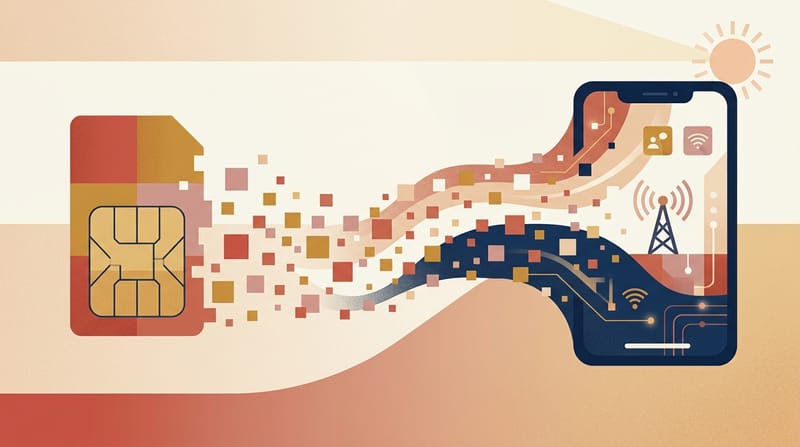
eSIM giúp sử dụng dữ liệu di động ở nước ngoài mà không cần đổi thẻ SIM vật lý, nhưng nhãn “eSIM cho một quốc gia” không đủ để đánh giá một gói cước. Cần kiểm tra mạng đối tác tại điểm đến, lượng dữ liệu thực sự ở tốc độ cao, thời điểm bắt đầu hiệu lực, quy định hotspot, gia hạn, hoàn tiền và kênh hỗ trợ. Hướng dẫn này không xếp hạng hoặc quảng bá nhà cung cấp cụ thể. Nội dung giải thích cách eSIM hoạt động, cách xác minh thiết bị có hỗ trợ hay không, các đường dẫn menu được Apple và Google xác nhận cho iPhone và Google Pixel, cùng khác biệt thực tế giữa eSIM du lịch, SIM địa phương và roaming của nhà mạng trong nước. Khả năng tương thích, khóa nhà mạng, giá và điều kiện gói thường xuyên thay đổi, vì vậy quyết định cuối cùng luôn nên được kiểm tra trên trang chính thức hiện tại của nhà sản xuất và nhà mạng.
eSIM là gì và hoạt động như thế nào?
eSIM là hồ sơ nhà mạng dạng số được tải vào phần cứng SIM tích hợp trong thiết bị thay vì lưu trên một thẻ nhựa có thể tháo ra. Sau khi mua, việc kích hoạt có thể dùng mã QR, ứng dụng của nhà mạng, kích hoạt trực tiếp từ nhà mạng hoặc chuyển hồ sơ giữa các thiết bị được hỗ trợ. Khi đã cài đặt, hồ sơ xác thực đường dây với mạng di động theo nguyên lý tương tự SIM vật lý. Với khách du lịch, điểm quan trọng là eSIM là một công nghệ chứ không phải một loại sản phẩm quốc tế duy nhất. Nhà mạng địa phương có thể phát hành eSIM, nhà cung cấp toàn cầu có thể bán eSIM chủ yếu cho dữ liệu, và nhà mạng trong nước có thể chuyển số hiện tại từ SIM vật lý sang eSIM. Vì vậy câu hỏi hữu ích không chỉ là “có phải eSIM không?” mà là “dùng mạng nào và theo điều kiện nào?”. Nhiều eSIM du lịch chỉ có dữ liệu và không cấp số điện thoại địa phương. Khi đó, đường dây chính có thể vẫn bật để nhận cuộc gọi hoặc SMS, còn eSIM du lịch dùng cho dữ liệu, hoặc người dùng có thể dùng ứng dụng Internet. Trên máy Dual SIM, cả hai đường dây có thể cùng hoạt động nhưng vẫn phải chọn đúng đường dữ liệu và kiểm tra roaming của đường chính. Xóa hồ sơ khác với tắt hồ sơ: một số mã QR chỉ dùng một lần hoặc cần hỗ trợ để cài lại. Nếu hồ sơ đang hoạt động, tắt tạm thời thường an toàn hơn xóa khi xử lý sự cố. eSIM không thể bị tháo khỏi máy thất lạc như SIM vật lý, nhưng khóa màn hình và bảo vệ tài khoản vẫn rất quan trọng.
Thiết bị có hỗ trợ eSIM không?
Cách an toàn nhất để kiểm tra tương thích không phải là dựa vào danh sách thiết bị cũ từ bên thứ ba. Khả năng eSIM có thể khác theo đúng biến thể máy, khu vực bán, chính sách nhà mạng và phiên bản phần mềm. Hãy kiểm tra trong máy xem có EID hoặc tùy chọn thêm eSIM hay không, sau đó đối chiếu với tài liệu hỗ trợ chính thức của nhà sản xuất. Apple duy trì tài liệu eSIM cập nhật và nêu các ngoại lệ theo khu vực. Nếu dùng eSIM du lịch của nhà mạng khác, iPhone cũng cần không bị khóa nhà mạng; Apple hiển thị trạng thái này trong Settings › General › About ở mục Carrier Lock. Android không có một đường menu duy nhất vì mỗi hãng tùy biến giao diện. Trên Google Pixel, EID nằm ở Settings › About phone › SIM status; đường thiết lập chính thức là Settings › Network & internet › SIMs › Add SIM › Set up an eSIM. Samsung, Xiaomi, Oppo và các hãng khác có thể dùng tên menu khác dù chạy phiên bản Android tương tự, nên không thể coi đường Pixel là chung cho mọi Android. Hỗ trợ kỹ thuật trên điện thoại cũng không đảm bảo mọi nhà mạng đều chấp nhận máy. Khu vực mua, khóa mạng, chính sách thiết bị doanh nghiệp hoặc quy định địa phương có thể ảnh hưởng. Trước chuyến đi, nên lần lượt kiểm tra tài liệu của hãng, EID/menu eSIM, trạng thái khóa mạng và điều kiện của nhà mạng sẽ dùng.
Cài đặt từng bước
Chọn thiết bị
Tên menu có thể thay đổi theo phiên bản iOS và khu vực. Các đường dưới đây dựa trên tài liệu Apple hiện tại.
Xác minh hỗ trợ
Kiểm tra EID và model rồi đối chiếu tài liệu eSIM hiện tại của Apple.
Settings › General › About › EIDLưu ý Có EID không bảo đảm mọi nhà mạng chấp nhận thiết bị.
Kiểm tra khóa mạng
Nếu eSIM từ nhà mạng khác, xem Carrier Lock.
Settings › General › About › Carrier LockLưu ý iPhone bị khóa có thể không nhận eSIM nhà mạng khác.
Mở Add eSIM
Kết nối Wi‑Fi hoặc dữ liệu đang hoạt động và mở màn hình cài.
Settings › Cellular › Add eSIMLưu ý Chuẩn bị thông tin kích hoạt trước.
Dùng phương thức nhà cung cấp
Hoàn tất bằng QR, app, kích hoạt nhà mạng hoặc chuyển được hỗ trợ.
Lưu ý QR có thể dùng một lần; không xóa hồ sơ đang hoạt động nếu chưa kiểm tra.
Chọn đường dữ liệu
Chọn eSIM du lịch cho dữ liệu và kiểm tra roaming đường chính.
Settings › Cellular › Cellular DataLưu ý Roaming trên đường chính có thể phát sinh phí.
Cần kết nối Internet. Nếu eSIM thuộc nhà mạng khác, hãy kiểm tra iPhone đã mở khóa mạng.
Menu Android khác nhau theo hãng. Các đường đã xác minh ở đây dành cho Google Pixel; với hãng khác hãy dùng hỗ trợ chính thức.
Xác minh EID
Trên Pixel, kiểm tra EID rồi xác nhận model và nhà mạng.
Settings › About phone › SIM status › EIDLưu ý Vẫn có thể có hạn chế theo nước hoặc nhà mạng.
Mở thiết lập eSIM
Bắt đầu quy trình chính thức của Pixel.
Settings › Network & internet › SIMs › Add SIM › Set up an eSIMLưu ý Không coi đường này là chung cho mọi Android.
Hoàn tất kích hoạt
Làm theo màn hình bằng QR hoặc phương thức được cấp.
Lưu ý Giữ kết nối Internet trong lúc kích hoạt.
Chọn dữ liệu di động
Sau khi cài, chọn đường dữ liệu và bật eSIM.
Settings › Network & internet › SIMs › Mobile dataLưu ý Thông thường chỉ một SIM là mặc định cho dữ liệu.
Kiểm tra roaming
Nếu nhà cung cấp yêu cầu, chỉ bật trên hồ sơ du lịch.
Settings › Network & internet › SIMs
Google lưu ý một số bước khác nhau theo phiên bản Android và nhà mạng. Cần xác nhận đúng mẫu máy và nhà mạng.
So sánh eSIM, SIM địa phương và roaming
| Tiêu chí | eSIM du lịch | SIM/eSIM địa phương | Roaming nhà mạng trong nước |
|---|---|---|---|
| Cài đặt | Thường hoàn toàn số hóa và có thể cài trước chuyến đi. | Có thể cần đăng ký, cửa hàng hoặc kích hoạt tại chỗ. | Dùng đường hiện tại và ít thay đổi nhất. |
| Chi phí | Thay đổi theo nước, dữ liệu và thời hạn. | Có thể cạnh tranh khi ở lâu hoặc dùng nhiều. | Phụ thuộc mạnh vào gói trong nước. |
| Phủ sóng | Phụ thuộc mạng đối tác địa phương. | Phụ thuộc trực tiếp nhà mạng địa phương đã chọn. | Phụ thuộc đối tác roaming. |
| Số điện thoại | Nhiều gói chỉ dữ liệu. | Thường có số địa phương. | Giữ số hiện tại. |
| Rủi ro gián đoạn | Kích hoạt, APN hoặc xóa hồ sơ có thể gây lỗi. | Mua hoặc đăng ký có thể làm chậm dịch vụ. | Vượt gói có thể phát sinh phí hoặc hạn chế. |
Không có lựa chọn nào luôn tốt nhất cho mọi chuyến đi. eSIM du lịch thường có thể mua và cài hoàn toàn bằng kỹ thuật số, nhiều trường hợp trước khi khởi hành, và trên máy Dual SIM có thể giữ số chính trong khi dữ liệu đi qua đường du lịch. Đổi lại, nhiều gói chỉ có dữ liệu, không cấp số địa phương và đôi khi định tuyến lưu lượng qua hạ tầng ngoài quốc gia đích, khiến độ trễ tăng. SIM vật lý địa phương hoặc eSIM của nhà mạng địa phương có thể phù hợp hơn khi ở lâu, dùng nhiều dữ liệu hoặc cần số điện thoại địa phương. Tuy nhiên quy trình có thể yêu cầu đăng ký danh tính, đến cửa hàng, dùng khay SIM hoặc phương thức thanh toán trong nước. Roaming của nhà mạng trong nước thường cần ít thao tác nhất vì số và đường dây không đổi. Chi phí phụ thuộc hoàn toàn vào gói đang dùng: có nơi đã bao gồm, nơi khác dùng pass theo ngày hoặc tính theo mức sử dụng. Về phủ sóng, eSIM không phải là một mạng riêng; chất lượng phụ thuộc mạng đối tác địa phương. Trước khi mua, nên kiểm tra mạng đối tác, 4G/5G, chính sách giảm tốc, tethering và hỗ trợ. Nếu kết nối cần cho boarding pass, bản đồ, ngân hàng hoặc giao thông, biết trước phương án dự phòng như Wi‑Fi, roaming hạn chế hoặc SIM thứ hai thường hữu ích hơn một chênh lệch giá nhỏ.
Cần xem gì ngoài giá?
Giá quảng cáo chỉ là một phần của tổng chi phí. Trước tiên cần xác định thời hạn gói và chính xác khi nào thời hạn bắt đầu: lúc mua, lúc cài hồ sơ, lúc kích hoạt hay lần đầu kết nối với mạng được hỗ trợ ở điểm đến. Sau đó kiểm tra toàn bộ dung lượng có ở tốc độ cao hay không, có ngưỡng fair-use hằng ngày, giảm tốc sau một lượng nhất định hoặc giới hạn riêng cho hotspot hay không. Từ “không giới hạn” luôn phải đọc cùng các điều kiện này. Với hành trình nhiều nước, nên so sánh tổng giá của các gói từng nước với một gói khu vực. Gói khu vực thuận tiện cho quá cảnh và qua biên giới nhưng có thể khiến người dùng trả tiền cho các nước không ghé. Thuế, tỷ giá, phí giao dịch quốc tế của thẻ và tự động gia hạn cũng thay đổi số tiền cuối cùng. Với SIM địa phương, tính thêm phí SIM hoặc kích hoạt nếu có; với roaming, tính pass theo ngày hoặc phí vượt gói; với eSIM, tính giá top-up và gia hạn. Hướng dẫn này không nêu giá cố định của một nhà cung cấp vì gói và khuyến mại thay đổi nhanh. Cách so sánh có ý nghĩa nhất là ngay trước chuyến đi, tính tổng chi phí cho cùng ngày đi và nhu cầu dữ liệu thực tế trên các trang bán hàng chính thức.
Điều kiện dịch vụ có thể quan trọng ngang số gigabyte. Nếu hỗ trợ chỉ qua email, lỗi kích hoạt ở sân bay có thể khó giải quyết hơn so với live chat hoặc hỗ trợ trong ứng dụng. Chính sách hoàn tiền cần nói rõ “eSIM chưa sử dụng”, kích hoạt chưa bắt đầu và thiết bị không tương thích được định nghĩa thế nào. Với một số nhà cung cấp, quét QR hoặc tải hồ sơ có thể ảnh hưởng quyền hoàn tiền. Nếu cần chia sẻ mạng với laptop hoặc người khác, hãy xác nhận hotspot/tethering được phép và có giới hạn riêng hay không. Người cần số địa phương cho gọi điện, SMS, xác minh ngân hàng hoặc đặt chỗ không nên mặc định eSIM chỉ dữ liệu có thể thay thế một đường dây địa phương. Ở lâu, gói trả trước địa phương có thể cho nhiều dữ liệu hoặc số nội địa hơn; đi ngắn qua nhiều nước, cài đặt số hóa có thể đáng giá hơn. Bản đồ phủ sóng hữu ích nhưng không bảo đảm tín hiệu trong nhà, không nghẽn mạng hoặc tương thích băng tần hoàn toàn. Nên lưu hướng dẫn, QR và thông tin tài khoản để truy cập offline, nhưng QR phải được coi là dữ liệu kích hoạt riêng tư và không đăng công khai. Khi lịch trình thay đổi, cũng nên kiểm tra lại phạm vi quốc gia của gói: một gói phù hợp với điểm đến đầu tiên có thể không bao gồm chặng quá cảnh phát sinh hoặc một nước được thêm vào sau đó. Nếu điện thoại lưu nhiều hồ sơ eSIM, đặt tên rõ ràng cho từng đường dây sẽ giảm nguy cơ chọn nhầm SIM cho dữ liệu. Khi trở về, cần xác nhận đường dây chính đã trở lại làm dữ liệu mặc định và hồ sơ du lịch không còn dùng đã được tắt. Việc rà soát cuối chuyến như vậy giúp tránh phát sinh dữ liệu ngoài ý muốn và giữ danh sách eSIM gọn gàng cho những chuyến đi tiếp theo. Ngoài ra, nếu thiết bị hỗ trợ nhiều hồ sơ nhưng chỉ cho một hoặc hai đường dây hoạt động đồng thời, người dùng nên biết giới hạn này trước khi lên đường để không nhầm giữa “lưu được” và “hoạt động cùng lúc”. Trước khi rời mỗi quốc gia trong hành trình nhiều chặng, người dùng cũng nên kiểm tra xem hồ sơ hiện tại có tiếp tục hoạt động ở điểm kế tiếp hay cần đổi sang hồ sơ khác. Nếu nhà cung cấp yêu cầu APN thủ công, chỉ nên nhập thông số đúng như tài liệu chính thức của họ thay vì sao chép thiết lập từ một nhà mạng khác. Sau khi đổi SIM dữ liệu, hãy kiểm tra biểu tượng mạng và thử một tác vụ nhẹ như mở bản đồ trước khi phụ thuộc vào kết nối cho thanh toán, vé điện tử hoặc gọi xe. Những bước kiểm tra nhỏ này không làm thay đổi giá gói nhưng giảm đáng kể rủi ro mất kết nối đúng lúc cần thiết.
Lỗi thường gặp
- Để roaming dữ liệu bật trên đường chính và phát sinh phí.
- Tắt roaming trên eSIM du lịch dù nhà cung cấp yêu cầu.
- Chỉ thử kích hoạt sau khi hạ cánh mà không có Wi‑Fi ổn định.
- Chia sẻ QR công khai hoặc làm mất mã dùng một lần.
- Xóa ngay hồ sơ đang hoạt động khi xử lý lỗi.
- Mua “không giới hạn” mà không đọc fair-use và quy tắc giảm tốc.
- Áp dụng đường menu Pixel cho mọi điện thoại Android.
Nguồn
Apple Support, “Set up eSIM on iPhone” — https://support.apple.com/118669 — truy cập: 2026-08-23. Apple Support, “Use eSIM while traveling internationally with your iPhone” — https://support.apple.com/118227 — truy cập: 2026-08-23. Apple iPhone User Guide, “Set up cellular service on iPhone” — https://support.apple.com/guide/iphone/iph3f11fba92/ios — truy cập: 2026-08-23. Google Pixel Help, “Set up a new eSIM” — https://support.google.com/pixelphone/answer/16115470 — truy cập: 2026-08-23. Google Pixel Help, “Find your IMEI and other Pixel phone ID numbers” — https://support.google.com/pixelphone/answer/10402530 — truy cập: 2026-08-23. Google Pixel Help, “Connect to mobile networks on a Pixel phone” — https://support.google.com/pixelphone/answer/2926415 — truy cập: 2026-08-23.